
Voulez-vous chercher dans toutes les catégories ou cette catégorie ?

Dans IG Dataroom, vous pouvez gérer finement les accès de chaque utilisateur. Un utilisateur peut avoir accès à la dataroom principale, à une ou plusieurs autres datarooms, ou à une combinaison des deux. Ce guide vous explique comment retirer un accès et comment en accorder un nouveau.
Dans la zone d'affichage d'IG Dataroom, vous trouverez à droite la Liste des utilisateurs. Il s'agit des utilisateurs ayant accès à la dataroom principale.
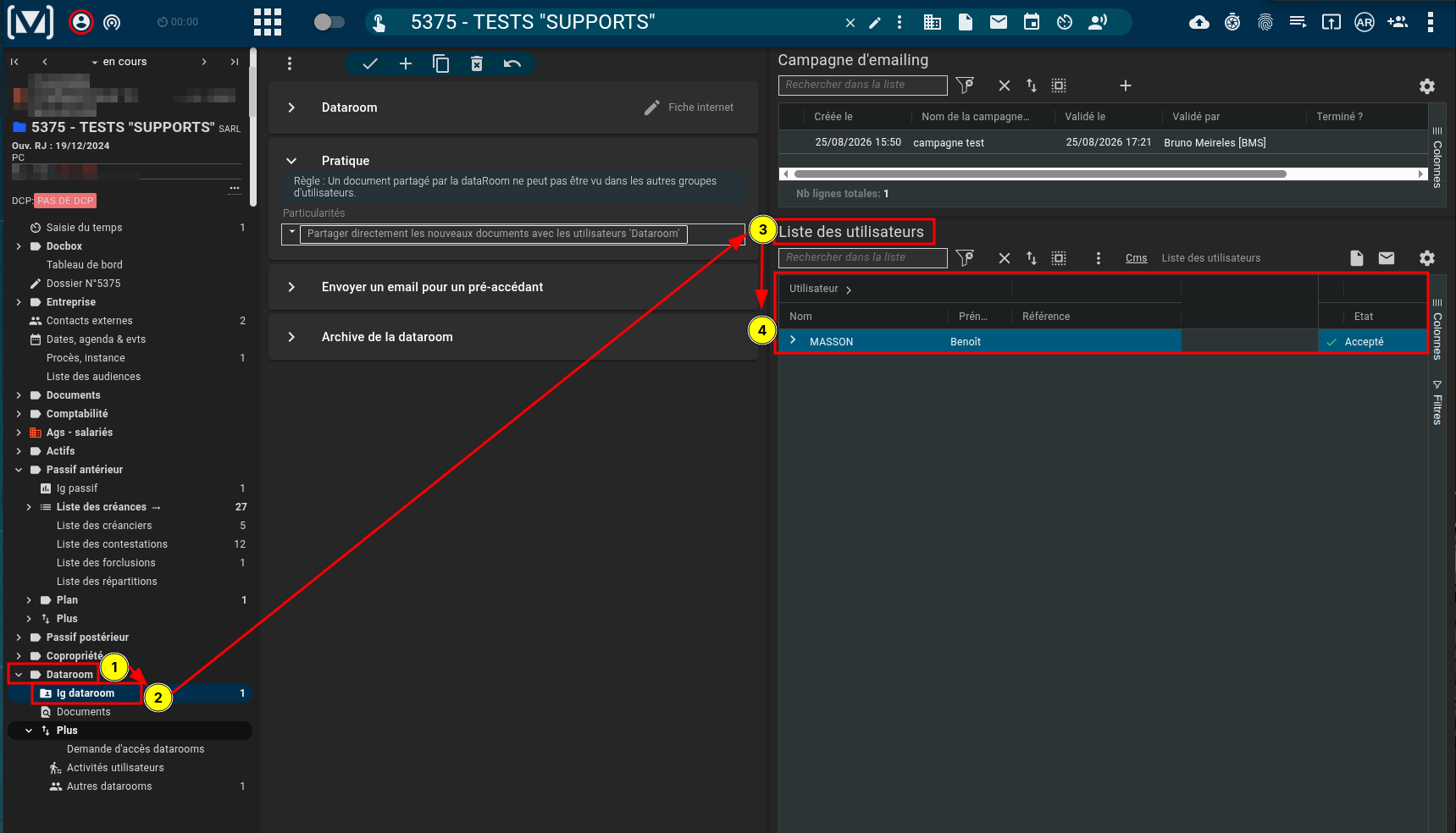
Si vous souhaitez qu'un utilisateur n'ait plus accès à la dataroom principale, vous avez deux possibilités.
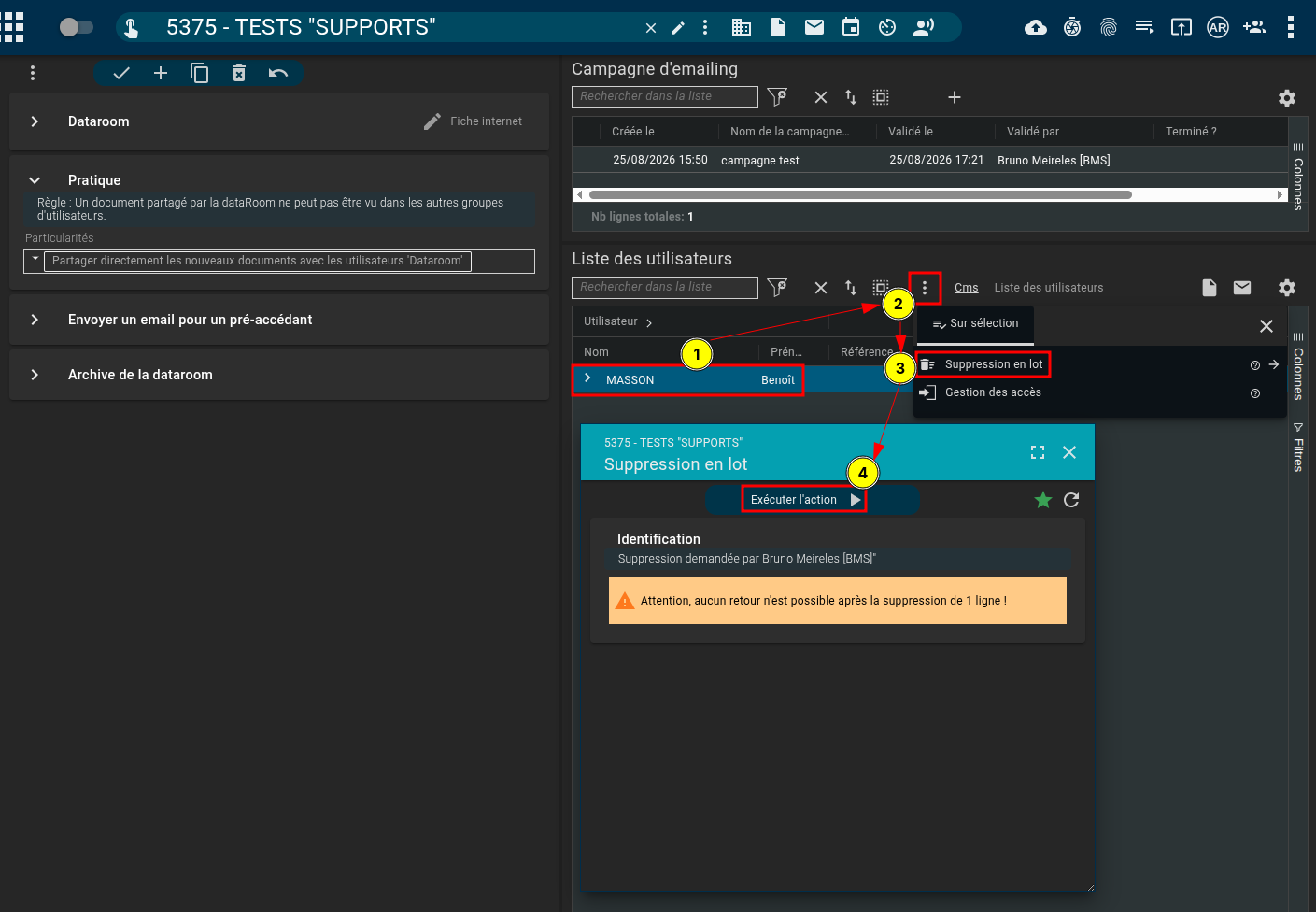
Sélectionnez les utilisateurs concernés dans la Liste des utilisateurs.
Cliquez sur le bouton Actions.
Choisissez Suppression en lot.
Exécutez l'action.
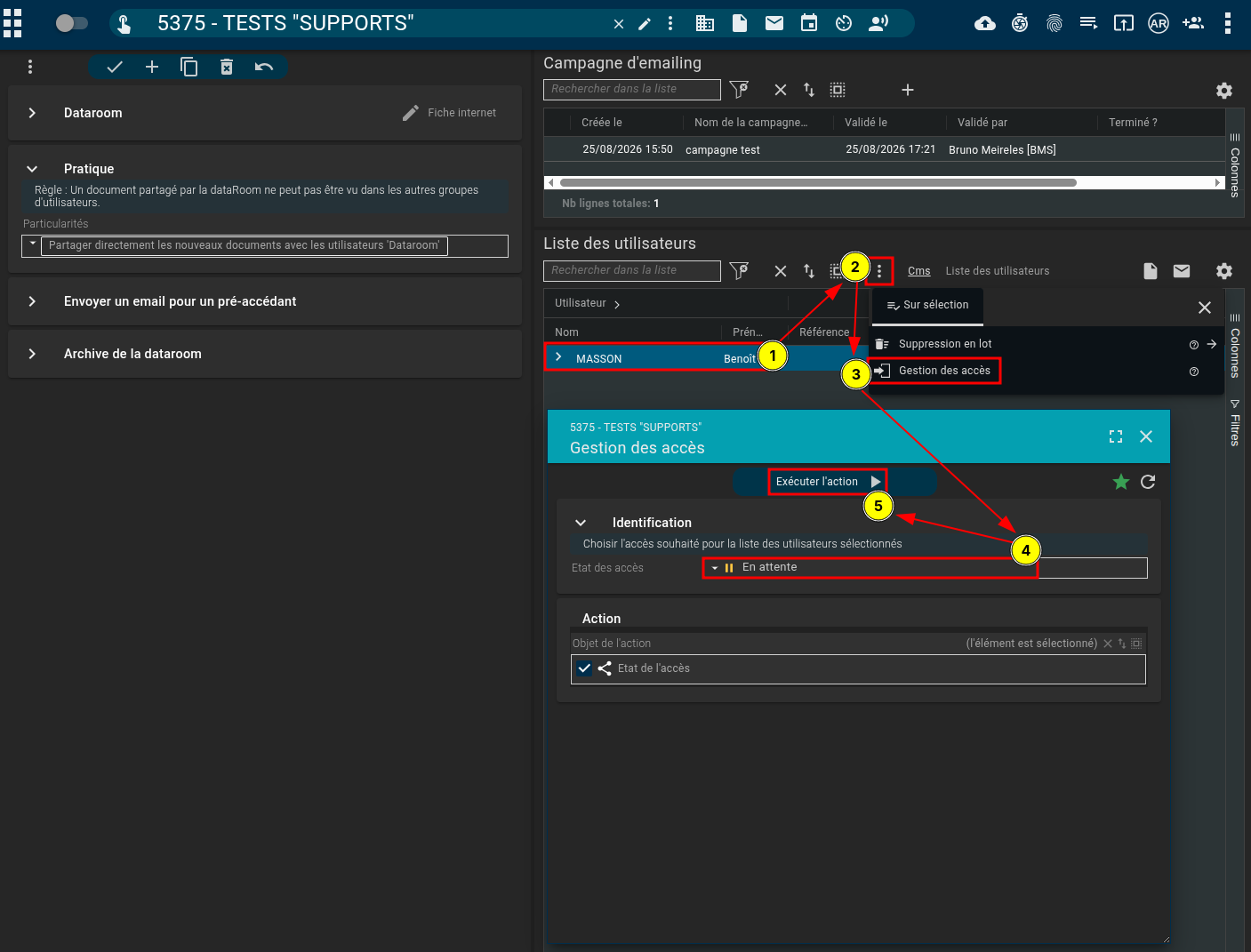
Sélectionnez les utilisateurs concernés dans la Liste des utilisateurs.
Cliquez sur le bouton Actions.
Choisissez Gestion des accès.
Dans État des accès, sélectionnez En attente.
Exécutez l'action.
⚠️ À savoir : une fois l'une de ces actions effectuée, l'utilisateur ne pourra plus accéder à la dataroom principale, même s'il possède encore ses identifiants.
Si vous souhaitez qu'un utilisateur ait accès à une autre dataroom (sans passer par la dataroom principale), procédez comme suit :
Rendez-vous dans Dataroom > Plus > Autres datarooms.
Dépliez la ligne de la dataroom concernée.
Cliquez sur Liste des utilisateurs.
Sélectionnez les utilisateurs à autoriser.
Glissez-déposez ces utilisateurs sur le panneau de gauche.
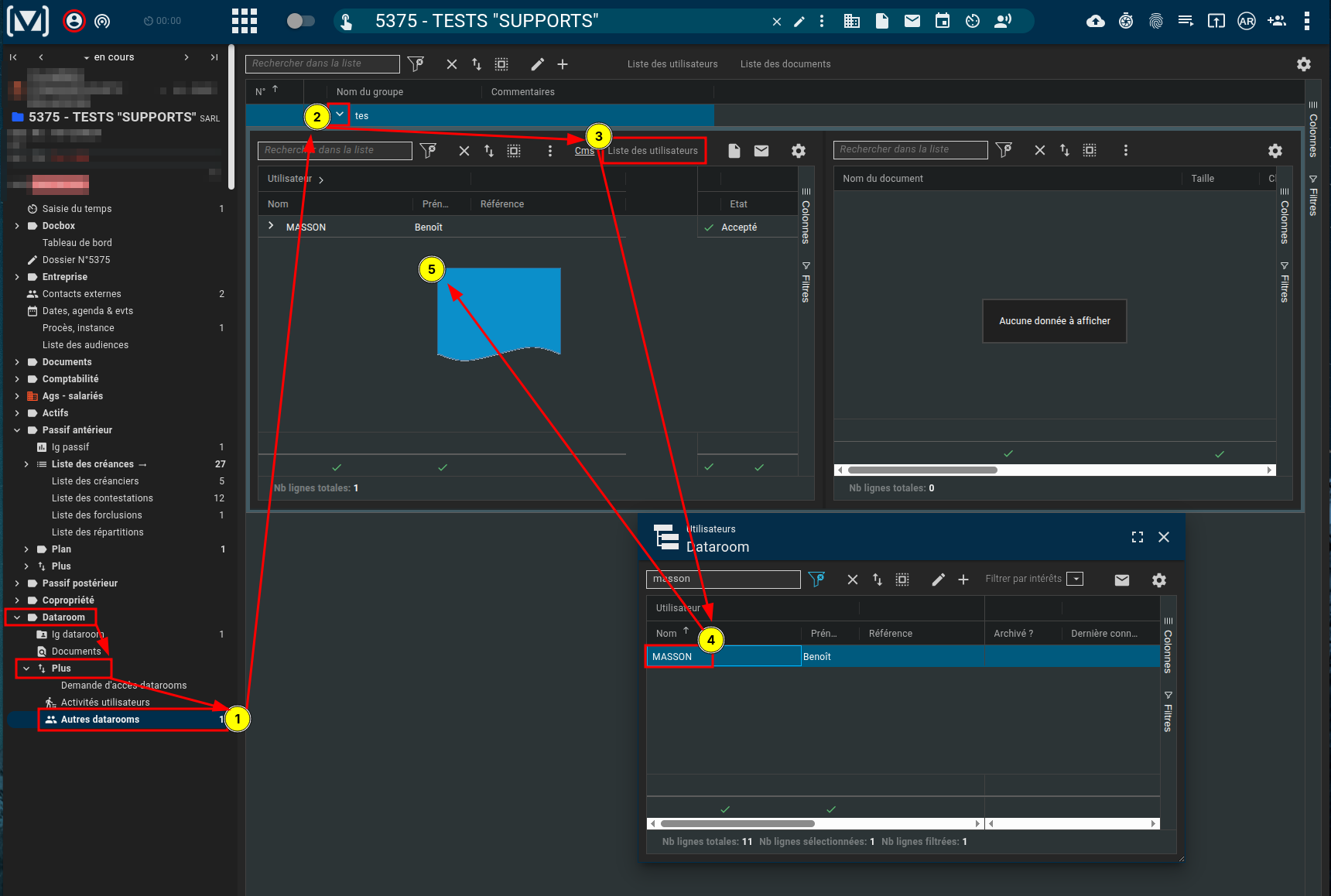
Après avoir attribué un accès, vérifiez la colonne État :
✅ Si Accepté est affiché → l'accès est actif, rien de plus à faire.
⏳ Si un autre état est affiché (ex. En attente) → il faut valider l'accès manuellement :
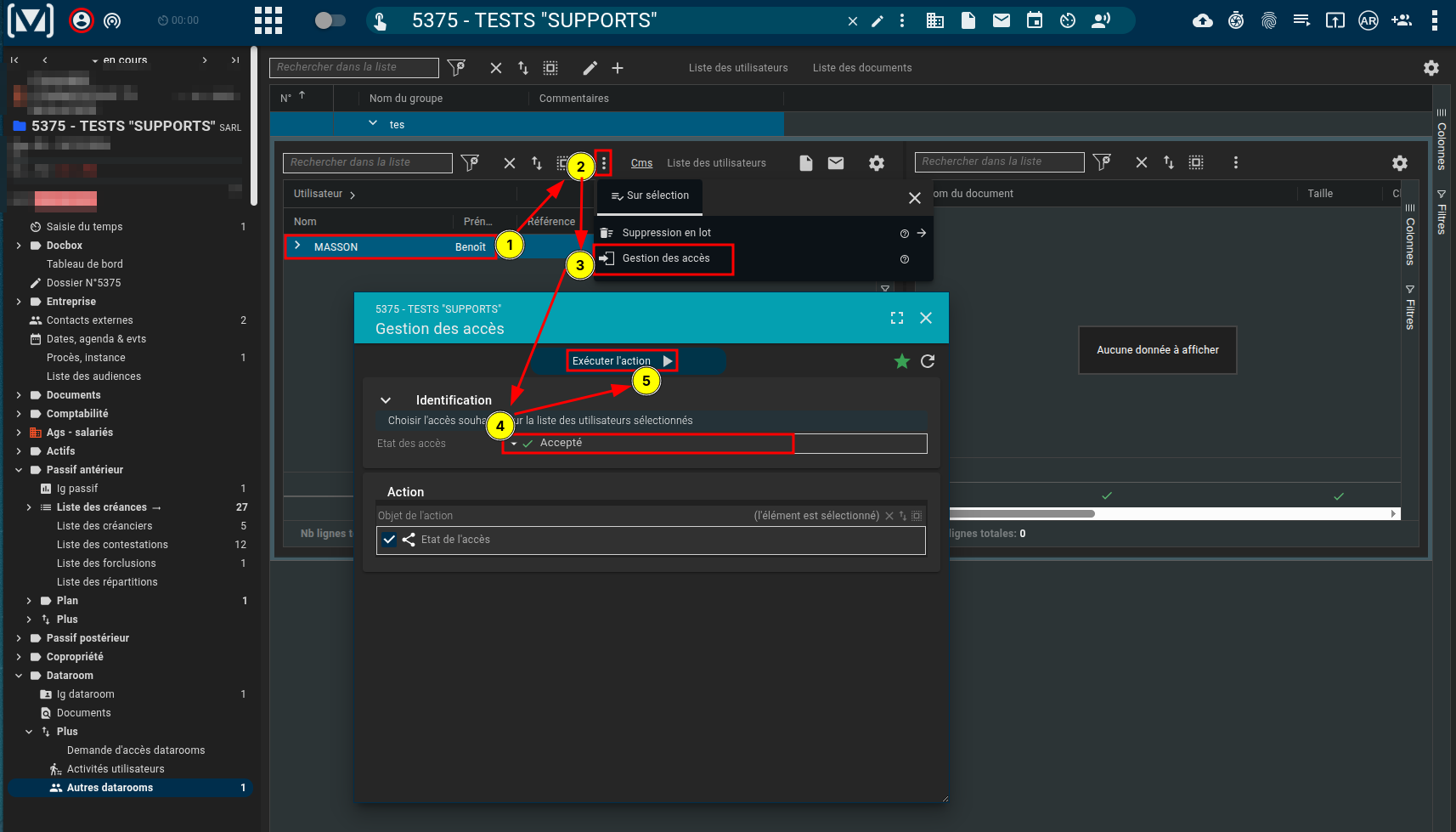
Dans le panneau de gauche, sélectionnez les utilisateurs concernés.
Cliquez sur le bouton Actions.
Choisissez Gestion des accès.
Dans État des accès, sélectionnez Accepté.
Exécutez l'action.
La gestion des accès dans IG Dataroom est granulaire : vous pouvez décider précisément quel utilisateur a accès à quelle dataroom.
Un utilisateur peut avoir accès à une seule dataroom spécifique.
Un utilisateur peut avoir accès à toutes les datarooms.
Un utilisateur peut être retiré de la dataroom principale tout en conservant l'accès à une autre.
Cette flexibilité vous permet de respecter au mieux vos règles de confidentialité et de partage.


