
Voulez-vous chercher dans toutes les catégories ou cette catégorie ?

Cet article explique comment créer ou modifier un contact rattaché à une juridiction depuis le module Contacts.
Pour commencer :
Cliquez sur l’icône à 9 carrés située dans la barre supérieure.
Sélectionnez Contacts.
Dans le menu latéral, dépliez ensuite la rubrique Spécial MH.
Les catégories disponibles sont :
CA : Cours d’appel
TJ-TGI : Tribunaux judiciaires (anciennement TGI)
TJ-TI : Tribunaux judiciaires (anciennement TI)
TC : Tribunaux de commerce / Tribunaux des activités économiques
Groupe Étude : Contacts des utilisateurs de l’étude
Dans cet exemple, nous utiliserons la catégorie TC.
Suivez les étapes ci-dessous :
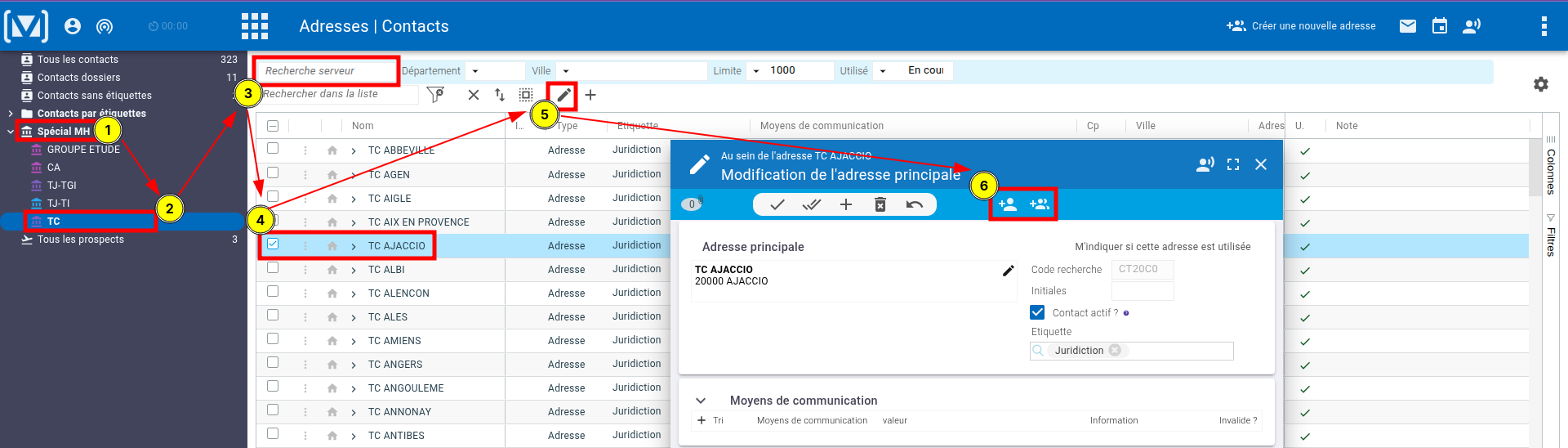
Dépliez la rubrique Spécial MH.
Sélectionnez TC dans le menu latéral.
Utilisez le champ de recherche serveur pour rechercher la juridiction souhaitée.
Sélectionnez la ligne correspondant à la juridiction recherchée.
Cliquez sur l’icône crayon pour ouvrir la fiche de la juridiction.
Utilisez l’un des boutons permettant de créer un nouveau contact :
Icône avec une seule personne : le contact hérite automatiquement de l’adresse de la juridiction.
Icône avec deux personnes : l’adresse doit être saisie manuellement.
Une fenêtre s’ouvre ensuite.
Renseignez les informations nécessaires puis cliquez sur Enregistrer pour créer le contact.
Pour modifier un contact déjà créé, les étapes 1 à 3 restent identiques à la procédure précédente.
La différence commence à partir de l’étape 4.
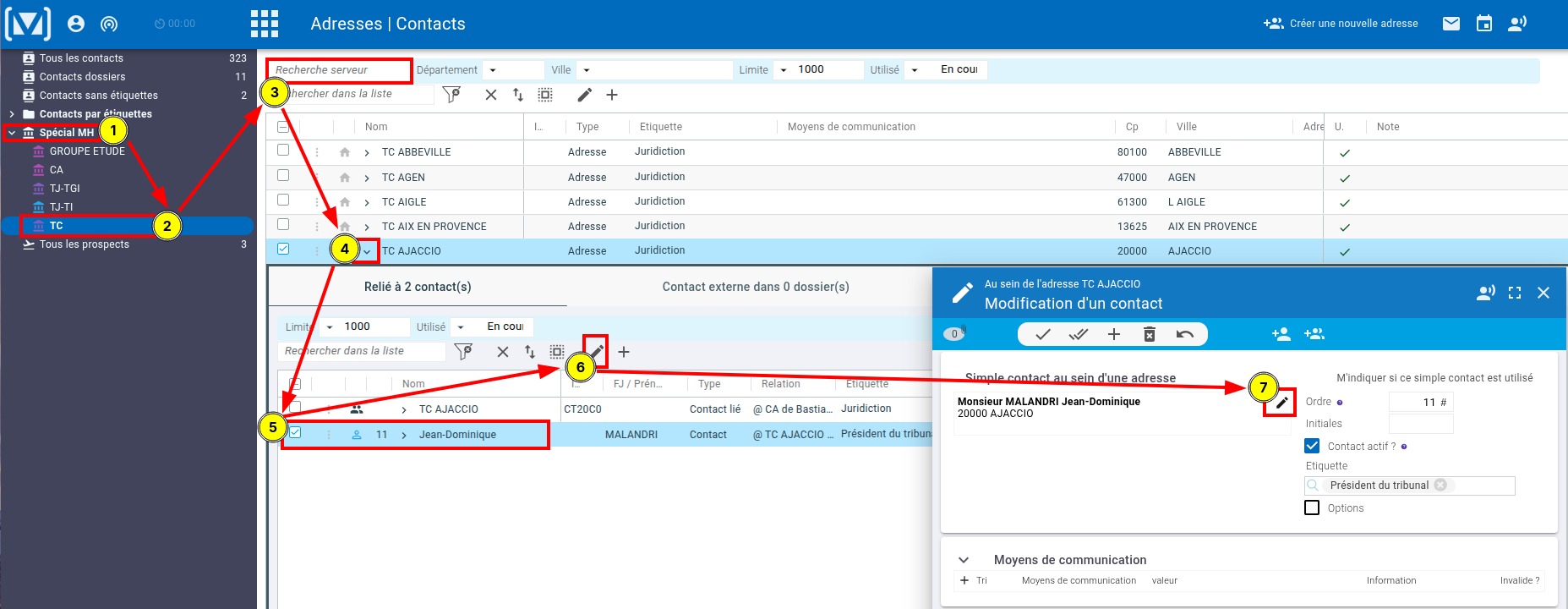
Dépliez la rubrique Spécial MH.
Sélectionnez TC.
Recherchez la juridiction souhaitée via le champ de recherche serveur.
Cliquez sur l’icône permettant de déplier la ligne de la juridiction afin d’afficher les contacts associés.
Dans la liste affichée, sélectionnez le contact à modifier.
Cliquez sur l’icône crayon pour ouvrir la fiche du contact.
Dans la fenêtre du contact, cliquez sur le second crayon (mode modification) pour rendre les informations éditables.
Vous pouvez alors :
modifier les coordonnées ;
mettre à jour les informations du contact ;
corriger l’adresse, le téléphone ou l’email si nécessaire.
Une fois les modifications effectuées, cliquez sur Enregistrer pour valider les changements.
Après enregistrement :
un nouveau contact apparaît dans la juridiction lorsqu’il est créé ;
les informations du contact existant sont mises à jour lorsqu’il est modifié.
Important : Après toute création ou modification d’un contact de juridiction, pensez à recalculer le cache des juridictions pour appliquer les changements.
Consultez la procédure dédiée ici : [Recalculer le cache des juridictions]


