
Voulez-vous chercher dans toutes les catégories ou cette catégorie ?

La balise [@SIGNATURE] permet d'ajouter automatiquement la signature d'un utilisateur lors de la signature d'un document.
Avant de l'utiliser, chaque utilisateur doit enregistrer son image de signature dans son espace personnel MyMH.
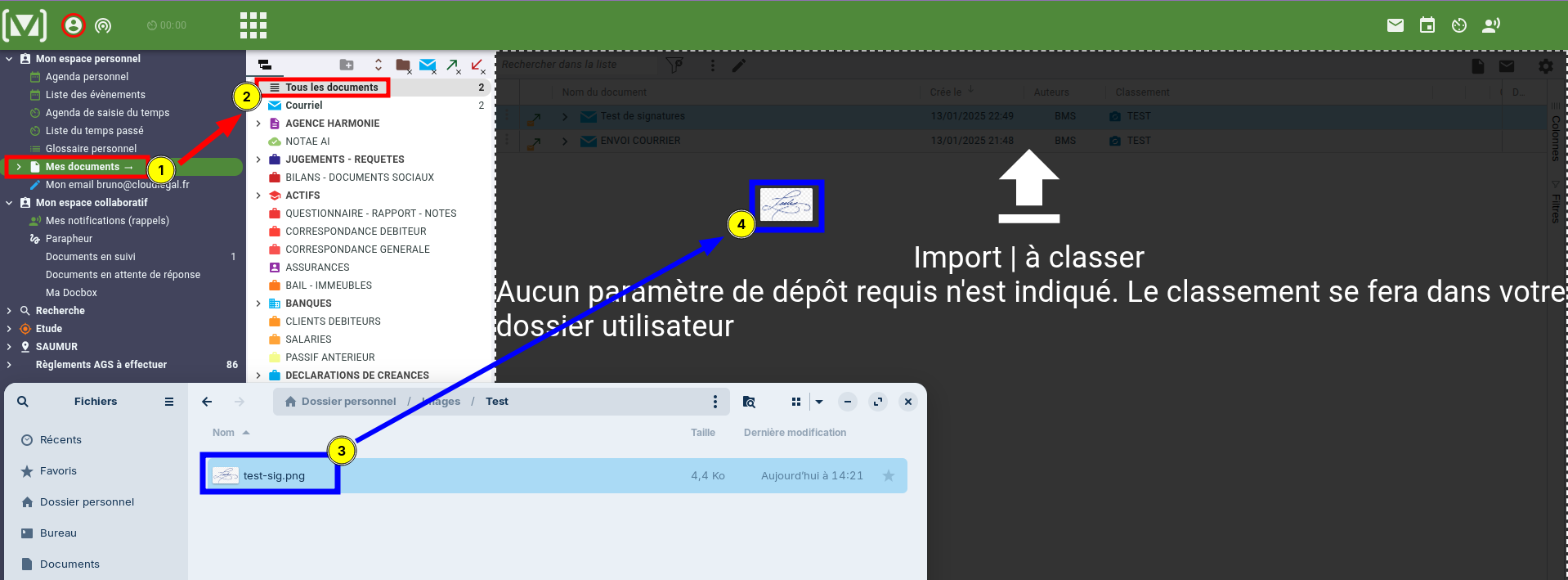
Accédez au menu Apps (icône composée de 9 carrés), puis ouvrez le module MyMH.
Dans Mon espace personnel > Mes documents, ajoutez votre image de signature depuis la rubrique Tous les documents.
Sélectionnez l'image ajoutée, puis ouvrez ses propriétés avec l'icône Crayon.
Dans le champ Référence, sélectionnez signature_CONTACT, puis enregistrez.
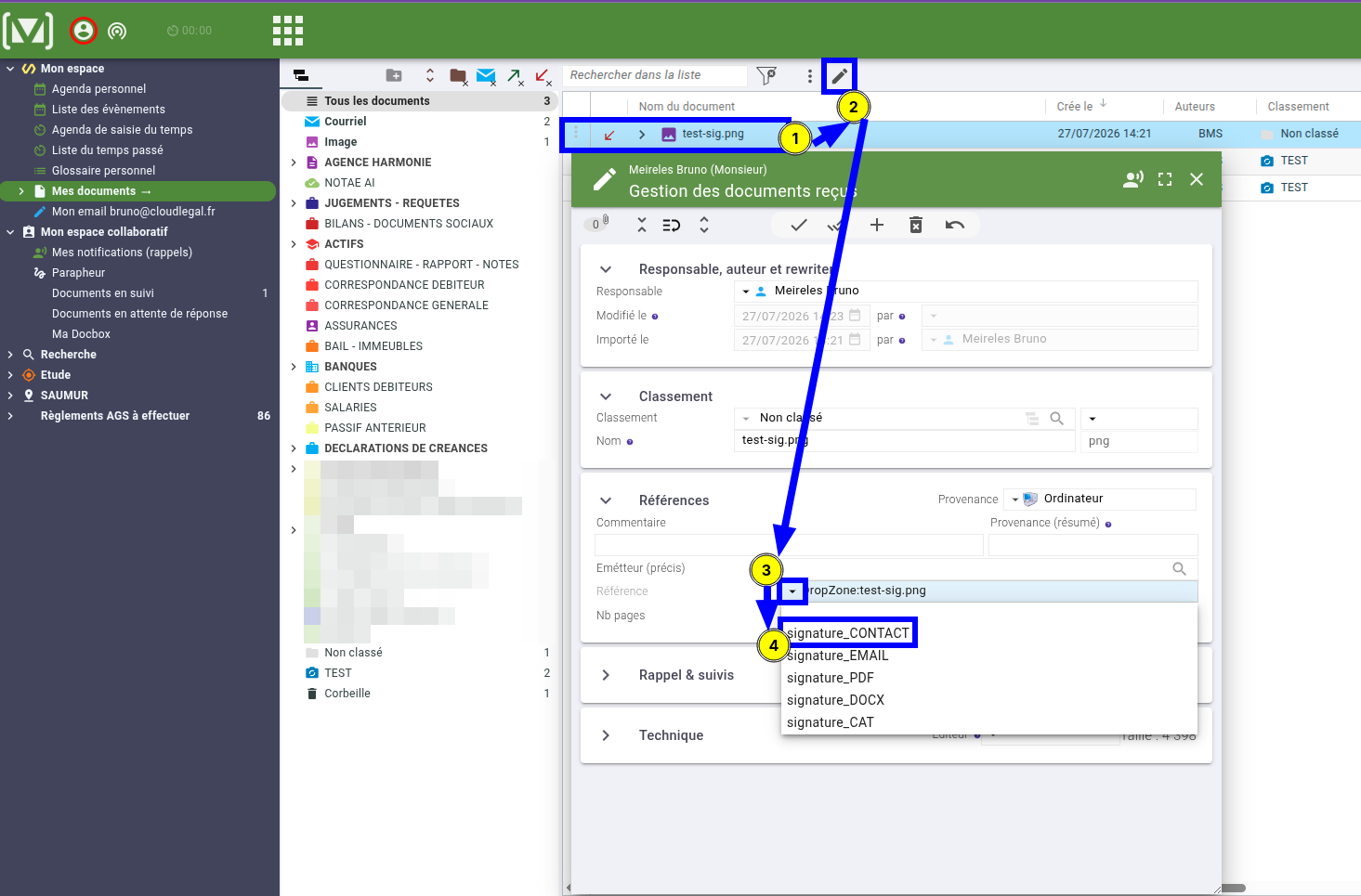
Une seule image doit utiliser la référence signature_CONTACT.
Si plusieurs images possèdent cette même référence, MH25 peut utiliser une autre signature que celle attendue. Pensez également à vérifier la corbeille, car une ancienne image supprimée peut encore provoquer un conflit.
Dans votre modèle, placez la balise suivante à l'endroit où la signature doit apparaître :
[@SIGNATURE]
La signature n'est pas ajoutée lors de la création du document. Elle est insérée uniquement au moment de la signature depuis le parapheur, lorsque le document est placé dans la rubrique Signature doc.


